
MIYAIP × CLASH
Clash 客户端集成:客户端选择与配置
选择客户端、准备连接配置,并验证各个应用实际使用的网络出口。
将 MIYAIP 端点作为 Clash 兼容客户端的上游连接。先准备服务提供的协议、服务器、端口和认证信息,再选择适合当前设备的配置路径。
准备 MIYAIP 连接信息
需要稳定的住宅出口时,可以从静态住宅套餐开始。复制所选端点的连接信息。Clash 负责本地路由;上游 IP、地区和认证要求由 MIYAIP 套餐及其连接设置决定。
查看静态住宅套餐| 连接信息 | 用途 |
|---|---|
| HTTP 或 SOCKS5 协议 | 决定配置中上游节点的类型。 |
| 服务器与端口 | 标识远程端点,与客户端的本地监听端口相互独立。 |
| 账号与密码(如需) | 用于认证上游连接。 |
| 来源 IP 授权(如需) | 应包含实际访问端点时所用网络的来源 IP。 |
| 预期出口与地区 | 作为最终连接验证的对照。 |
使用端点实际提供的协议。HTTPS 端点的 TLS 设置请参考静态端点配置教程。会话与轮换行为由套餐及其连接设置决定。
查看静态端点配置教程从已有的配置资料开始
| 你已有的资料 | 下一步 |
|---|---|
| 包含主机、端口和凭据的端点列表 | 使用连接配置格式转换器生成 Clash / Mihomo YAML。 |
| 完整且兼容的 YAML 配置 | 在客户端导入并启用该文件。 |
| 兼容的订阅 URL | 在客户端中添加远程配置。 |
转换器处理连接端点列表。订阅 URL 应通过支持该订阅的客户端导入。
从端点信息生成本地配置
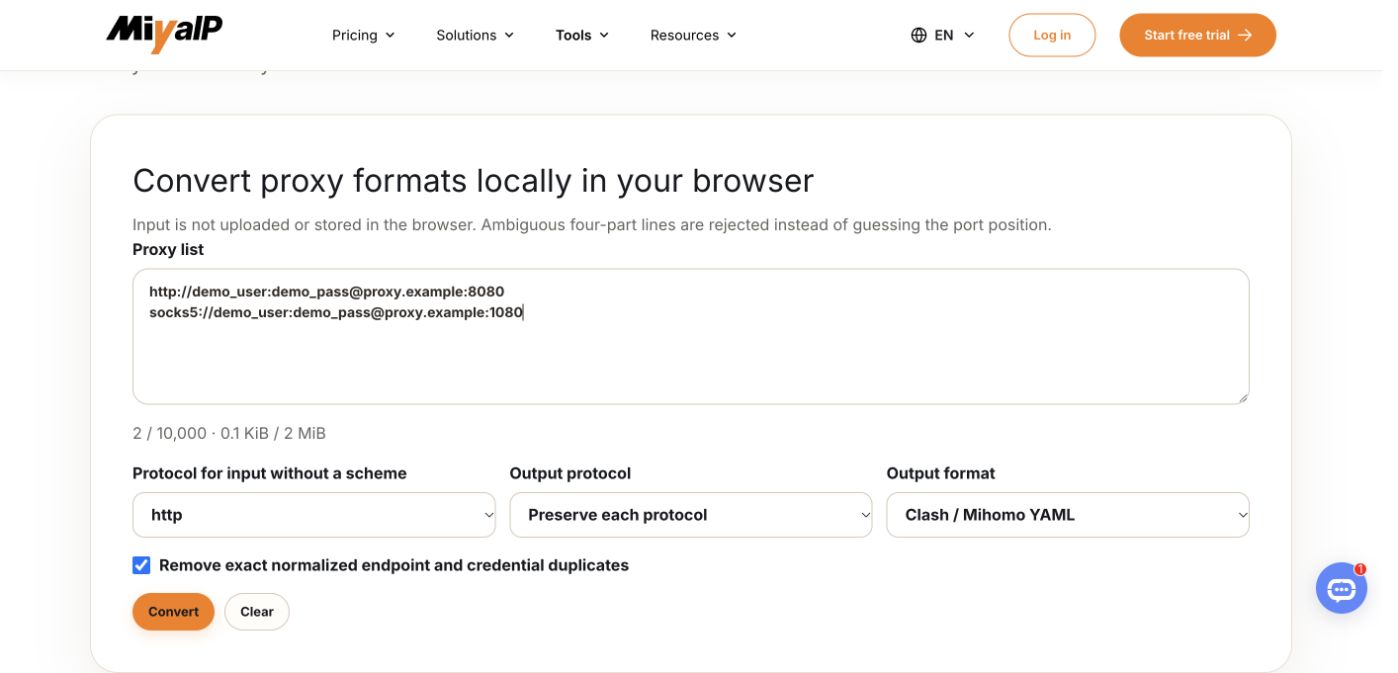
- 打开连接配置格式转换器,每行粘贴一个端点。
- 保留端点的真实协议,选择 Clash / Mihomo YAML。
- 执行转换,并修正无效或存在歧义的行。
- 选择“导出文件”,按提示确认包含凭据,然后保存 YAML。
- 导入并启用文件,在 MiyaIP Proxy 策略组中选择所需端点。
按设备选择设置教程
Windows 配置与 CFW 迁移
选择 Windows 安装包,或迁移现有 CFW 配置。
Android 配置
选择 APK、导入配置并启用 Android 应用路由。
Mac 配置
按 Intel 或 Apple Silicon 选择安装包,分别配置浏览器与终端。
Mihomo 内核
校验 YAML 文件,并在终端中运行内核。
Clash Verge Rev 桌面配置
启用配置、选择节点,设置 System Proxy 或 TUN。
静态端点配置
将 HTTP、HTTPS 或 SOCKS5 端点字段写入完整配置。
从实际应用验证连接路径
启动客户端,启用目标配置,并在规则匹配的策略组中选择节点。从需要使用代理的应用发起新请求,检查连接记录;再在已配置路由的浏览器中打开 IP 查询工具,对照实际出口与预期结果。
打开 IP 查询工具| 遇到的问题 | 检查方向 |
|---|---|
| 配置无法加载 | 修正 YAML,或从连接信息重新生成。 |
| 客户端提示认证失败 | 检查协议、端口、凭据和来源 IP 授权。 |
| 只有某个应用未走代理 | 检查应用自身的代理设置或客户端流量接管方式。 |
| 出口与预期不一致 | 检查匹配规则、策略组和所选节点。 |
常见问题
MIYAIP 提供 Clash 应用吗?
Clash 兼容客户端和 Mihomo 内核是独立项目,应从各项目的官方下载页面获取。MIYAIP 提供上游端点及其连接信息。
没有订阅 URL,也能添加 HTTP 或 SOCKS5 端点吗?
可以。用端点信息生成本地 YAML,再在客户端导入并启用。订阅 URL 是另一种配置来源,并非此流程的必需条件。
已经使用 Clash Verge Rev,应看哪篇教程?
配置导入、节点选择与应用路由请看桌面教程;将 HTTP、HTTPS 或 SOCKS5 字段写入 YAML 时,请看静态端点配置教程。
导入配置后,所有应用都会走代理吗?
还需启用配置,并为各应用选择可用的路由方式。有些应用遵循 System Proxy,有些需要单独填写本地代理或使用 TUN。应从应用本身发起请求验证。
接入稳定的住宅端点
选择静态住宅套餐,根据连接信息生成配置,再按平台教程完成设置与验证。