

静态代理是指公网出口 IP 预期保持稳定的上游端点。Clash Verge Rev 本身不提供代理,它通过 Mihomo 内核,把应用流量转发到代理服务商或网络管理员提供的凭据。请只使用你有权访问的代理。
请保护好凭据。本地 Clash 配置会以明文保存用户名和密码,因此不要把真实配置放入截图、公开代码仓库、在线 YAML 转换器或共享工单。
开始前需要准备什么
- 协议:HTTP、HTTPS 或 SOCKS5。
- 代理主机名或 IP、端口、用户名和密码。
- 是否必须使用 TLS,以及 SOCKS5 端点是否支持 UDP。
- 最新的 Clash Verge Rev,以及开启系统代理或 TUN 所需的权限。
理解两个不同的端点
远程静态代理是上游端点,例如 proxy.example.com:8080;mixed-port 则是 Mihomo 在电脑本地打开的监听端口。应用连接 127.0.0.1:7890,再由 Mihomo 将匹配的流量转发到远程代理。
根据连接信息生成配置
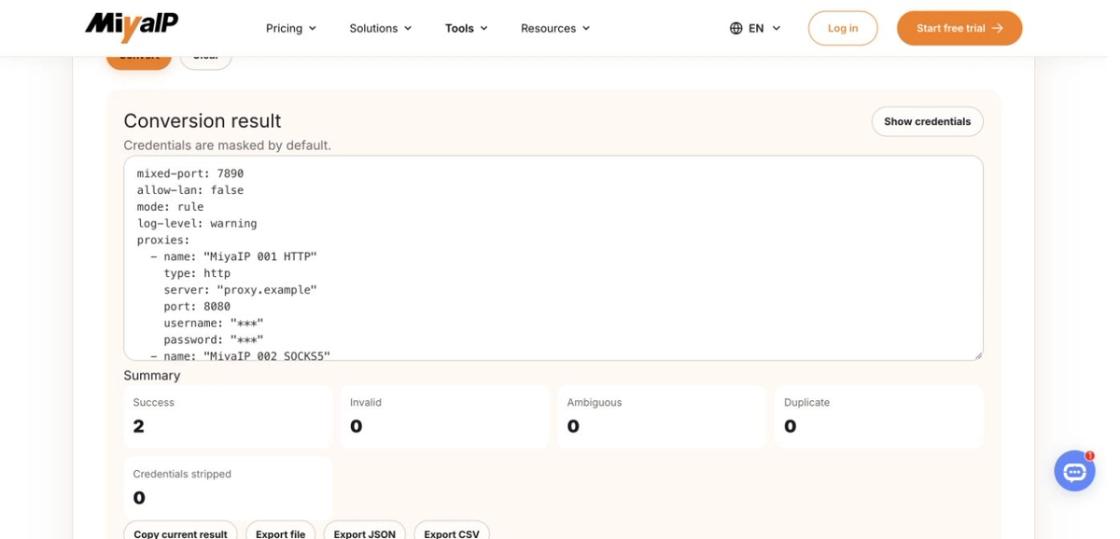
对于标准端点列表,可以使用连接配置格式转换器生成完整 Clash / Mihomo YAML。
复制端点实际字段
粘贴包含端点真实协议、服务器、端口及认证字段的连接信息。
转换为 Clash YAML
选择 Clash / Mihomo YAML,执行转换,并修正报告的错误。
确认凭据并导出
选择 Export file,按提示确认包含凭据。
导入并选择端点
在 Clash Verge Rev 中导入文件,并在 MiyaIP Proxy 策略组中选择目标端点。
下方手动示例使用 PROXY 组,转换器使用 MiyaIP Proxy。应选择实际导入配置的规则所引用的组。

MIYAIP 连接信息 | YAML 字段 | 核对内容 |
|---|---|---|
端点协议 | type | HTTP 使用 http,SOCKS5 使用 socks5。 |
远程主机与端口 | server, port | 填写上游端点,不要误用本地 mixed port。 |
端点账号与密码 | username, password | 使用端点凭据,而非网站登录账号。 |
TLS 要求 | HTTP 节点的 tls | 对服务明确提供的 HTTPS 端点启用。 |
配置并验证连接
1. 创建 HTTP 或 HTTPS 配置
新建 UTF-8 编码的 static-proxy.yaml,只把示例端点和凭据替换为已获授权的真实值。
mixed-port: 7890
allow-lan: false
mode: rule
log-level: info

proxies:
  - name: Static-HTTP
    type: http
    server: proxy.example.com
    port: 8080
    username: 'your_username'
    password: 'your_password'
    tls: false

proxy-groups:
  - name: PROXY
    type: select
    proxies:
      - Static-HTTP
      - DIRECT

rules:
  - MATCH,PROXY
只有服务商明确说明该端点为 HTTPS 代理时才设置 tls: true,并保持证书校验开启。
2. 按需改为 SOCKS5
把代理节点和组内名称替换为以下内容。只有服务商和端点同时支持 UDP 时才开启。
- name: Static-SOCKS5 type: socks5 server: proxy.example.com port: 1080 username: 'your_username' password: 'your_password' udp: false3. 导入并启用配置
进入配置或订阅页面,新建或导入本地配置,选择 static-proxy.yaml,保存后将其设为当前使用的配置。
4. 选择上游节点
进入代理页面,展开 PROXY 组并选择 Static-HTTP 或 Static-SOCKS5。proxy-groups 中的名称必须与 proxies 中完全一致。
5. 开启本地路由
先使用系统代理。若某个应用忽略系统设置,可让它连接 127.0.0.1:7890;只有确实需要更广路由并理解权限影响时才使用 TUN。
6. 验证路由
执行节点可用性测试,打开可信的 IP 检测页面,把出口与分配的静态 IP 比较,并在连接页面确认请求命中了 PROXY 组。
故障排查顺序
导入后没有节点
检查 YAML 缩进,使用空格而不是 Tab,并确认 proxies 与 proxy-groups 中的节点名称完全一致。修改后保存并重新启用配置。
认证失败
重新复制凭据,对包含特殊字符的值保留引号,并确认服务商是否限制了来源 IP。
浏览器正常但其他应用不通
该应用可能忽略系统代理。把它的 HTTP 或 SOCKS 地址设为 127.0.0.1:7890,或在确认需求后测试 TUN。
安全检查清单
- 除非需要让其他可信设备访问本地端口,否则保持 allow-lan: false。
- 限制配置文件权限,凭据轮换或撤销后及时删除旧配置。
- 在支持时使用 TLS,并妥善保护凭据;不要把关闭证书校验当作常规修复。
- 稳定出口有助于白名单和会话连续性,但不会授予访问权限,也不会自动实现匿名。
常见问题
Clash Verge Rev 可以使用普通静态代理吗?
可以。把已获授权的 HTTP、HTTPS 或 SOCKS5 端点作为出站代理加入本地 Mihomo 配置。
mixed-port 7890 是什么?
它是电脑上的本地监听端口,可接收 HTTP(S) 和 SOCKS5 客户端流量,再由 Mihomo 转发到选定上游。
应该开启系统代理还是 TUN?
先使用更容易检查的系统代理。只有应用需要更广路由且已确认权限影响时再使用 TUN。
为什么出口 IP 没有变化?
确认目标配置和节点已启用,开启系统代理或 TUN,并在测试时关闭冲突的 VPN 或代理扩展。
延迟测试成功就代表所有应用都走代理吗?
不是。它只证明上游可达;还应验证出口 IP,并检查具体应用请求是否出现在连接页面。
先配置一个经过验证的静态住宅代理
选择已获授权的端点,验证出口和地区,并从一个受控配置开始。