
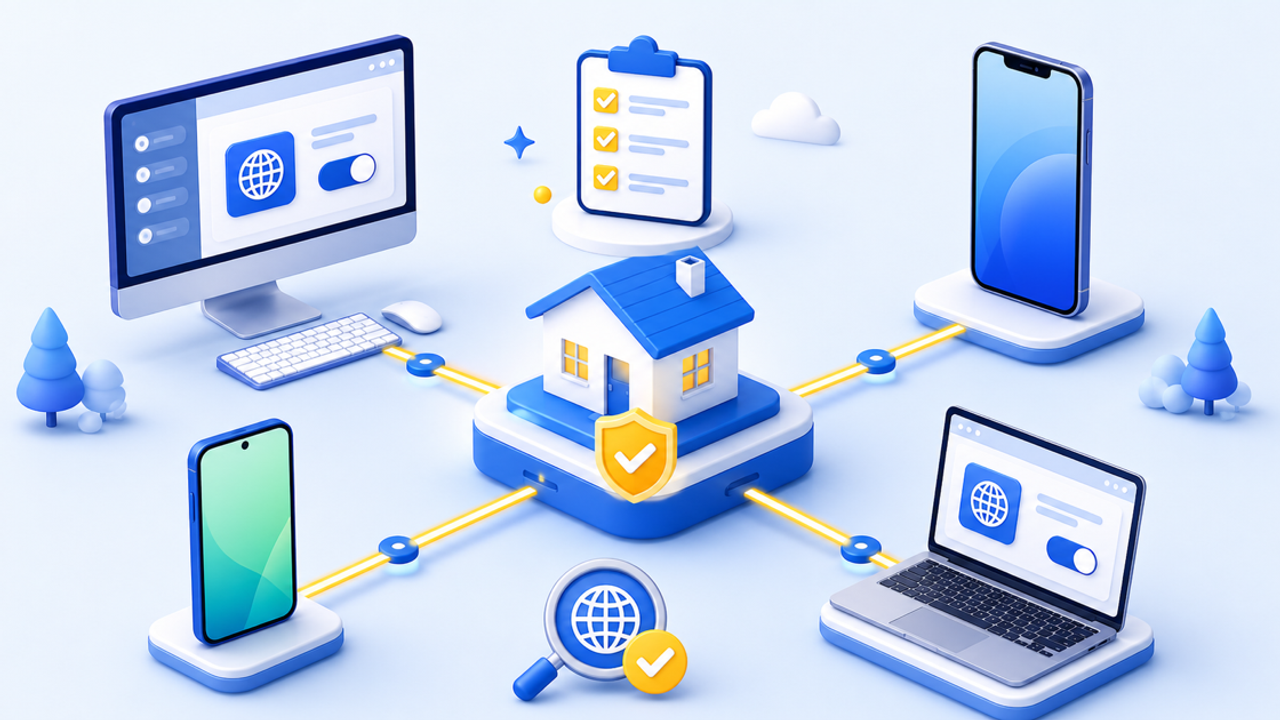
静态住宅 IP 是一种在较长周期内保持同一 ISP 相关地址的代理出口。它把会话连续性与 ISP 注册网络身份结合起来,但不会保证永久分配、精确定位、访问成功或匿名。
新手定义
一个稳定的 ISP 相关出口
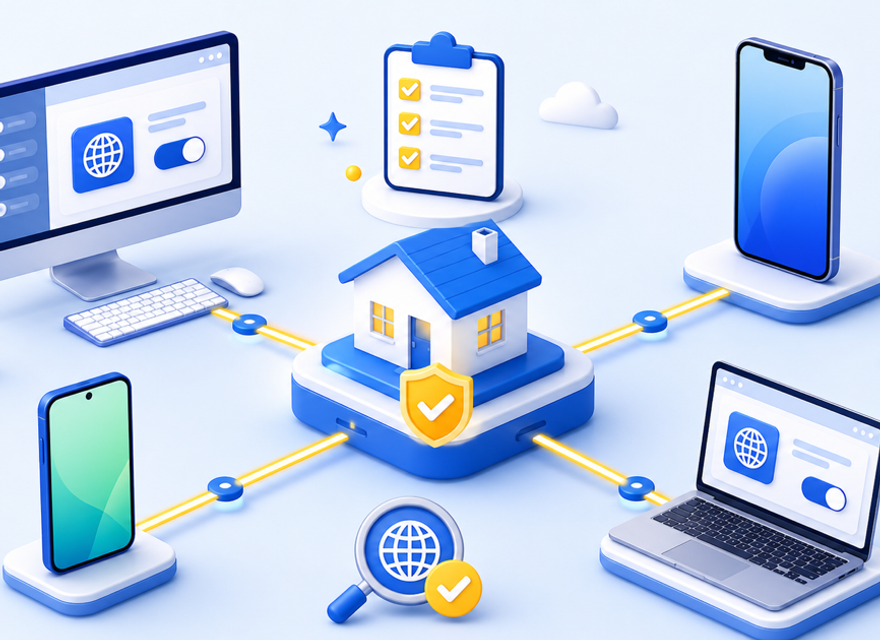
应用通过主机、端口和凭据连接代理端点,代理再通过分配的静态住宅或 ISP 地址转发流量,因此已获授权的目标看到的是该出口,而不是你的本地公网 IP。
“静态住宅”通常是什么意思
在代理市场中,静态住宅和 ISP 代理通常表示由互联网服务商注册、通过托管基础设施交付的固定地址。这个产品名称没有统一行业标准,因此需要确认地址是否独享、分配周期多长以及何时可能替换。
连接如何工作
- 购买或获取已获授权的静态住宅端点。
- 复制协议、主机、端口、用户名、密码和目标地区。
- 配置浏览器、应用、命令行客户端或获批准的网关。
- 验证出口 IP、大致地区、协议和连接稳定性。
- 监控到期时间、凭据、使用限制和替换政策。
它与其他代理类型有何不同
类型 | IP 行为 | 适用场景 |
|---|---|---|
静态住宅/ISP | 较长周期保持一个分配地址 | 需要连续性的已授权流程 |
轮换住宅 | 按请求或策略更换出口 | 独立地区检查和多样化抽样 |
数据中心 | 固定或轮换的托管网络地址 | 允许的高吞吐任务和基础设施工作 |
静态住宅 IP 适合什么场景
- 需要保持一致观察点的可复现地区 QA。
- 从开始到结束需要同一网络身份的已授权多步骤会话。
- 明确要求 ISP 相关地区属性的稳定出口白名单。
- 不应在流程中途轮换的长期监控或核验任务。
什么时候其他类型更简单
大量独立地区检查需要地址多样性时,可使用轮换住宅代理;任务主要需要速度、容量或低成本稳定端点,且不要求住宅网络语境时,数据中心代理通常更简单。
新手购买检查清单
- 分配方式:独享还是共享,到期后如何处理。
- 地区:可选国家、州或城市,以及定位精度限制。
- 协议:HTTP(S)、SOCKS5 和客户端 DNS 行为。
- 认证:用户名密码或来源 IP 白名单。
- 使用规则:并发、带宽、续费、替换和可接受使用政策。
- 地址来源:地址空间如何获得,服务商如何处理滥用。
安全配置原则
- 把凭据保存在密码管理器、环境变量或密钥管理工具中,不要写入源码。
- 隔离不同工作负载的 Cookie 和凭据。
- 使用 HTTPS 或其他端到端安全协议;代理本身不是加密。
- 从一个端点和小规模授权任务开始,再逐步扩展。
- 代理不会授予访问权限,也不能用于绕过控制、账号限制或平台规则。
常见问题
静态住宅 IP 是永久的吗?
不是。它通常在分配或套餐有效期内保持稳定,但仍可能到期或按服务商政策替换。
静态住宅代理和 ISP 代理一样吗?
两个术语经常互换使用,但实现不同;应核实注册、托管、分配和替换条款。
静态就一定独享吗?
不一定。静态描述地址连续性,还需要确认 IP 或端点是否仅供你的账户使用。
能保证精确城市定位吗?
不能。IP 定位是估计值,不同数据库也可能不一致;依赖城市结果前应测试实际出口。
新手应该选择哪种协议?
选择应用和服务商都支持的协议。HTTP(S) 适合大多数 Web 客户端;SOCKS5 更通用,但仍需检查客户端行为。
从一个稳定地址开始
选择并验证静态住宅代理
连接第一个授权工作负载前,确认分配、地区、协议、到期时间和使用政策。